Kategori: Okategoriserade

  • IT-tips inför resan utanför EU – så undviker du dyra mobilkostnader

    Att resa utanför EU kan snabbt bli dyrt om du inte tänker på hur din telefon och uppkoppling fungerar. Under en semestervecka på Kap Verde lärde jag mig flera IT-läxor den hårda vägen – bland annat varför du alltid bör ha mobilen i flygplansläge, hur du ringer hem gratis över wifi och varför en liten fickrouter kan rädda din semester.

    Resa utanför EU kräver förberedelse

    Efter en veckas semester på det lilla öriket Kap Verde, utanför Västra Afrikas kust, har jag lärt mig en hel del om hur man bäst hanterar teknik och kommunikation på resor utanför EU/EES.
    Roamingreglerna du är van vid hemma gäller inte här – och utan förberedelser kan mobilräkningen snabbt skjuta i höjden.

    Stäng av roaming och håll telefonen i flygplansläge

    Det absolut viktigaste rådet: aktivera flygplansläge direkt när planet lyfter och låt det vara kvar tills du har wifi.
    Ta inte emot SMS och slå inte på mobildata innan du vet vad priserna är.
    Datatrafik utanför EU är ofta extremt dyr, och även några megabyte kan kosta mer än hela din resa.

    Använd meddelandeappar – inte SMS

    När du landar, låt flygplansläget vara på tills du ansluter till hotellets wifi.
    Kommunicera istället via appar som WhatsApp, Telegram eller Signal – alla fungerar utmärkt över wifi. På så sätt slipper du både SMS-avgifter och dyra samtalsminuter.

    Ring hem via wifi med softtelefon

    Om du ändå behöver ringa hem till Sverige, använd en softtelefon – det vill säga IP-telefoni via mobilen. Det kräver bara en app och en wifi-anslutning. Då ringer du till vanliga nummer utan att betala för internationella mobilminuter.

    Hotellets wifi är ofta överbelastat

    Tänk på att hotellets wifi kan vara ojämnt och långsamt, särskilt på populära resorter.
    När flera tusen gäster från Europa är uppkopplade samtidigt blir det trångt i kablarna.
    Mitt tips: ta med en egen fickrouter. Jag köpte ett lokalt SIM-kort för 50 € som gav 50 GB data – en investering som gjorde hela resan smidigare.

    Reser du med familj eller vänner?

    Många moderna smartphones har två SIM-platser, så du kan använda ett lokalt SIM-kort samtidigt som ditt svenska nummer. Ett tips är att plocka ut det svenska kortet – eller stänga av det i telefonens inställningar – för att undvika oavsiktliga roamingavgifter.

    Se också till att sätta en mycket låg kostnadsgräns för både data- och samtalstrafik utomlands. Några megabyte eller minuter kan snabbt bli tusentals kronor i extra kostnader.

    Alternativt kan du dela uppkopplingen via en portabel router, där flera enheter kan ansluta via wifi. Vissa modeller har dessutom en inbyggd datamätare, perfekt för att hålla koll på förbrukningen.

    En portabel router har också fördelen att den har eget batteri. Att köra internetdelning via telefonens hotspot drar mycket batteri – något som kan vara dumt när man befinner sig i ett främmande land, där mobilen kan vara en viktig livlina.

    QR-koder och Google Maps kräver data

    Många hotell och restauranger använder QR-koder för menyer och information.
    Dessutom fungerar Google Maps bäst med aktiv datatrafik, även om du laddar ner kartor i förväg. Se därför till att ha någon form av internetanslutning även på semestern./

    Din smartphone kan kosta lika mycket som en halv årslön i landet du besöker.

    Undvik att vifta med dyr elektronik. Själv använde jag en 15 år gammal MacBook Air 11” istället för en iPad. Visst, den kan också bli stulen, men jag skulle gråta betydligt mindre över att förlora den än en dyr iPad.

    Jag hade dessutom installerat Ubuntu på datorn, vilket gjorde den till en utmärkt surf- och skrivmaskin under resan.

    Att visa upp dyr elektronik i vissa länder kan öka risken för brott. Därför är det klokt att vara diskret och försiktig med vad man tar fram offentligt. En modern smartphone kan ibland motsvara en halv årslön för någon i landet du besöker – något som är värt att tänka på.

    Kap Verde – ett varmt och vänligt örike

    Kap Verde är ett vänligt och soligt land med en gästfri befolkning.
    Med lite planering kan du undvika alla IT-fällor, hålla kontakten hem utan problem – och njuta fullt ut av resan.

    Kortfattade tips

    • Håll telefonen i flygplansläge tills du har wifi.
    • Använd WhatsApp, Telegram eller Signal för kontakt.
    • Ring hem via softtelefon/IP-telefoni.
    • Köp lokalt SIM-kort för att använda i smarttelefon eller i fick router.
    • Håll koll på datamängden – afrikanska länder kräver mer surf än man tror.
    • Förbered offlinekartor i Google Maps.
  • Så får du fram WiFi lösenordet i Windows 10/11

    Ibland kan man hamna i situationer när man tappat lösenordet till sitt wifi-nätverk. Då kan detta knep vara bra.

    För att hitta det sparade Wi-Fi-lösenordet i Windows 10 kan du följa dessa steg:

    1. Öppna Kommandotolken som administratör:
    • Högerklicka på Start-knappen (eller tryck på Win + X) och välj ”Kommandotolken (Admin)” eller ”Windows PowerShell (Admin)” beroende på din version av Windows.
    1. Ange följande kommando för att visa alla profiler som är sparade på din dator:
       netsh wlan show profiles

    Detta listar alla Wi-Fi-nätverk som din enhet har anslutit till.

    1. Ange följande kommando för att se lösenordet för ett specifikt nätverk:
    • Ersätt ”NÄTVERKSNAMN” med namnet på det Wi-Fi-nätverk vars lösenord du vill se:
    netsh wlan show profile name="NÄTVERKSNAMN" key=clear

    Under rubriken ”Säkerhetsinställningar” i resultatet, kommer du att se ”Nyckelinnehåll”, vilket är lösenordet för det Wi-Fi-nätverket.

    Detta är ett säkert och snabbt sätt att hitta ditt sparade Wi-Fi-lösenord i Windows 10.

  • Windows 10 får förlängt säkerhetsstöd – så fungerar ESU-programmet i Sverige

    Microsoft har bekräftat att stödet för Windows 10 upphör den 14 oktober 2025. Därefter kommer inga vanliga säkerhetsuppdateringar eller buggfixar längre att släppas till systemet. Men för den som vill fortsätta använda sin dator ett tag till finns en lösning: Extended Security Updates (ESU) – ett program som förlänger säkerhetsuppdateringarna i ytterligare ett år.

    Vad är Windows 10 ESU?

    ESU-programmet är till för privatpersoner och mindre organisationer som inte hunnit eller vill uppgradera till Windows 11 ännu. Det ger tillgång till kritiska och viktiga säkerhetsuppdateringar fram till 13 oktober 2026, så att datorn kan fortsätta användas med minskad risk för virus och attacker.

    Det är viktigt att veta att ESU inte innehåller nya funktioner, prestandaförbättringar eller teknisk support – det handlar endast om att förlänga säkerheten för befintliga Windows 10-installationer (version 22H2).


    Krav för att använda ESU

    För att kunna anmäla sig till ESU måste datorn uppfylla vissa krav:

    • Datorn måste köra Windows 10 version 22H2 (Home, Pro, Pro Education eller Workstation).
    • De senaste Windows-uppdateringarna måste vara installerade.
    • Du måste vara administratör på datorn.
    • Du behöver logga in med ett Microsoft-konto (lokala konton fungerar inte).
    • Kontot får inte vara ett barnkonto.

    Dessutom kan ESU inte användas på datorer som:

    • är anslutna till en domän (t.ex. i företag),
    • används i kioskläge,
    • är hanterade via MDM (Mobile Device Management),
    • eller redan har en ESU-licens.

    Om datorn senare kopplas till ett företagsnätverk eller MDM-tjänst kommer ESU-täckningen automatiskt att pausas tills datorn åter används som en privat enhet.


    Vad kostar ESU i Sverige?

    Microsoft erbjuder tre sätt att skaffa en ESU-licens:

    1. Gratis, om du redan synkroniserar dina datorinställningar via Microsoft-kontot.
    2. Genom att lösa in 1 000 Microsoft Rewards-poäng.
    3. Genom en engångsbetalning på cirka 300 kronor (30 USD) plus moms.

    Alla tre alternativen ger säkerhetsuppdateringar fram till 13 oktober 2026.
    Licensen kan användas på upp till tio datorer som är kopplade till samma Microsoft-konto.

    Microsoft rekommenderar dock att man registrerar sig så snart som möjligt, eftersom datorn saknar skydd mot nya hot tills ESU aktiveras.


    Så här registrerar du dig för Windows 10 ESU

    Microsoft rullar successivt ut ESU till alla Windows 10-enheter med version 22H2. När funktionen blir tillgänglig på din dator visas ett alternativ i inställningarna.

    Gör så här när du vill ansluta:

    1. Öppna Inställningar → Uppdatering och säkerhet → Windows Update.
    2. Om din dator är berättigad ser du en länk som heter ”Registrera i ESU” eller “Enroll now”.
    3. Följ anvisningarna på skärmen – du kan välja mellan att:
      • börja säkerhetskopiera dina Windows-inställningar (för gratisalternativet),
      • lösa in Rewards-poäng, eller
      • köpa en licens direkt via Microsoft.
    4. När du har registrerat den första datorn kan du lägga till fler (upp till 10 totalt) genom att logga in med samma Microsoft-konto och välja “Lägg till enhet” på varje dator.

    För dig som är IT-ansvarig

    Om du hanterar flera datorer i en organisation ska du inte använda konsumentversionen av ESU.
    I stället erbjuder Microsoft ett separat företagsprogram för ESU, där aktivering sker centralt via volymlicenser eller molnhantering.


    Sammanfattning

    EgenskapInformation
    ProgramnamnWindows 10 Extended Security Updates (ESU)
    Tillgängligt förWindows 10 version 22H2
    Gäller till13 oktober 2026
    Kostnad0 kr, 1 000 Rewards-poäng, eller ca 300 kr
    Antal datorer per licensUpp till 10
    InnehållEndast säkerhetsuppdateringar
    Inget stöd förNya funktioner, buggfixar eller teknisk support

    Slutsats

    Om du fortfarande använder Windows 10 efter oktober 2025, men inte är redo att gå över till Windows 11, kan ESU vara ett tryggt sätt att förlänga livslängden på din dator.
    För många äldre datorer som inte uppfyller Windows 11:s systemkrav är ESU en tillfällig lösning som gör att man kan fortsätta använda datorn på ett säkrare sätt – åtminstone fram till hösten 2026.

  • Tipa och råd hur du skydda dej emot bedragare

    Bedragarna blir allt mer kreativa – och fällorna allt svårare att genomskåda. Från falska webbutiker och fejkade kundrecensioner till stressade säljsamtal och bluffade ID-skydd. Men med några enkla råd kan du minska risken att bli lurad.

    Så skyddar du dig mot digitala fällor

    Cyberhoten blir allt mer påträngande och risken att bli lurad ökar. Telefonförsäljning, nätfällor och falska ID-skydd är bara några exempel. Här är råden som hjälper dig att stå emot.

    Telefonförsäljning

    Ett grundläggande råd är att aldrig teckna avtal med någon som ringer upp dig. Vill du köpa en tjänst eller produkt, ring själv till företaget. Oavsett hur lockande erbjudandet verkar är det säkrare att lägga på luren.

    Vill de prata engelska med dig, så lägg på direkt – om du inte har någon relation till engelskspråkiga länder. Inget seriöst svenskt företag använder enbart engelsktalande personal mot kunder i Sverige.

    Nätshopping

    När du besöker en webbshop för första gången: kontrollera vem som står bakom sidan. Seriösa aktörer visar organisationsnummer, adress och telefonnummer. Många sidor på svenska är i själva verket dropshipping-butiker där varorna skickas från utlandet. Risken är då större att du får problem med både leverans och reklamation.

    På 70–80-talet skämtade man om att folk hade kontoret på fickan – men idag kan man faktiskt ha hela kontoret i fickan. Därför kan det vara bra att kolla företagets ålder. Är det ännu en dagslända som söker lyckan? Går det att besöka företaget på en fysisk adress?

    Falska betyg
    Många blufftjänster har ofta väldigt höga betyg på Google – till exempel 200 recensioner och ett snitt på 4,8–4,9. Fundera på: är det rimligt? Jämför med stora kända varumärken som IKEA. Är det sannolikt att ett litet bolag som ”Orena affärer AB” har 4,9 i betyg? Svaret är ofta nej – betygen kan vara manipulerade.

    Avtal i butik

    Att skriva på ett avtal i butik kräver eftertanke. Här finns ingen automatisk ångerrätt, vilket betyder att du måste vara helt säker på vad du förbinder dig till innan du signerar.

    ID-skydd

    Flera företag erbjuder ID-skyddstjänster, men rådet är att tänka efter noga innan du betalar för dem. Dina personuppgifter, inklusive personnummer, är redan offentliga. Ett bättre skydd är att lägga in adresspärr hos Skatteverket, så att adressändringar endast kan göras med BankID. Att ta bort ditt telefonnummer från katalogtjänster som hitta.se kan också minska risken för missbruk.

    BankID – ha en reserv

    BankID är i dag en nödvändighet i vardagen. För att minska sårbarheten kan du spara en äldre mobil som reserv. Den fungerar utan SIM-kort via wifi och kan användas om din nuvarande telefon försvinner.

    Lösenord och tvåfaktor

    Ett vanligt råd är att aldrig återanvända samma lösenord på flera tjänster. Skulle ett lösenord hamna i fel händer kan annars alla dina konton drabbas. Använd gärna en lösenordshanterare för att hålla reda på unika och starka lösenord.
    Aktivera alltid tvåfaktorsinloggning (2FA) där det är möjligt. Det innebär att det krävs både lösenord och en extra bekräftelse, till exempel via BankID eller en kodapp i mobilen, för att logga in.

    Virusskydd och VPN

    Windows 10 och senare versioner har Windows Defender som standard. Det är ett tillräckligt skydd för de flesta användare. Dyra säkerhetspaket med extratjänster som VPN behövs sällan. VPN används ofta för att se svensk tv utomlands, men flera streamingtjänster, som SVT Play, har system som blockerar detta. Resultatet kan bli att tjänsten ändå inte går att använda.

    Låt dig inte stressas

    Försöker någon stressa dig till att göra en ”affär”? Ta två steg tillbaka och fundera en extra gång. Är du minsta tveksam – prata med en anhörig eller vän. Stress är ett vanligt knep vid bedrägerier.

    Kom också ihåg: banken, polisen eller myndigheter kommer aldrig hem till dig. Blir du uppringd – var alltid skeptisk. Många försöker bygga trovärdighet genom att känna till vissa detaljer om dig, som de fyra sista siffrorna i ditt personnummer. Men dessa uppgifter är offentliga och inte hemliga.

    Det händer till och med att personer får reda på bankinformation genom andra vägar. Exempelvis kan en anställd på posten filma brevsorteringen och sälja uppgifterna vidare inom kriminella nätverk eller tillhör samma klan som det kriminella nätverket.


    Fakta: 5 snabba råd för att undvika bedrägerier

    • Lägg på luren om någon ringer och vill sälja något.
    • Kontrollera alltid organisationsnummer och kontaktuppgifter vid nätköp.
    • Använd starka lösenord och aktivera tvåfaktorinloggning.
    • Ha en reservmobil för BankID.
    • Låt dig aldrig stressas till att fatta snabba beslut.
  • Bluffmejl hotar med sexfilm – men avslöjas av språket

    Ett bluffmejl som hotar med att sprida intima videor sprids just nu i massutskick. Avsändaren påstår sig ha hackat mottagarens ”enheter”, installerat trojaner och spelat in via webbkamera. Men enligt experter är hoten tekniskt orimliga – språket avslöjar att det handlar om ren utpressning.

    Klicka här för exempel på bluffmail.
    Hälsningar!
    
    Jag måste ge dig dåliga nyheter.
    För några månader sedan fick jag tillgång till dina enheter, som du använder för att surfa på internet.
    Efter det började jag spåra dina internetaktiviteter.
    
    Här är händelseförloppet:
    För en tid sedan köpte jag tillgång till e-postkonton från hackare (idag är det ganska enkelt att köpa sådant online).
    Självklart har jag enkelt lyckats logga in på ditt e-postkonto ().
    
    En vecka senare hade jag installerat Trojan-virus i operativsystemen på alla enheter som du använder för att komma åt din e-post.
    Det var faktiskt inte svårt alls (eftersom du följde länkarna från dina e-postmeddelanden).
    Allt är enkelt. =)
    
    Denna programvara ger mig tillgång till alla kontroller på dina enheter (t.ex. din mikrofon, videokamera och tangentbord).
    Jag har laddat ner all din information, data, foton, webbhistorik till mina servrar.
    Jag har tillgång till alla dina meddelanden, sociala nätverk, e-postmeddelanden, chatthistorik och kontaktlista.
    Mitt virus uppdaterar kontinuerligt signaturerna (det är drivrutinsbaserat) och förblir därför osynligt för antivirusprogram.
    
    På samma sätt antar jag att du nu förstår varför jag har hållit mig gömd fram till detta brev ...
    
    När jag samlade in information om dig har jag upptäckt att du är ett stort fan av webbplatser för vuxna.
    Du älskar verkligen att besöka porrsidor och titta på spännande videor, samtidigt som du får ut enormt mycket nöje.
    Jag har lyckats spela in ett antal av dina snuskiga scener och har några videor som visar hur du onanerar och får orgasm.
    
    Om du tvivlar kan jag klicka på musen och alla dina videoklipp kommer att delas med dina vänner, kollegor och släktingar.
    Jag har inte heller något problem att göra dem tillgängliga för allmänheten.
    Jag antar att du verkligen inte vill att det ska hända, med tanke på specificiteten för de videor du gillar att titta på (du vet vad jag menar) kommer det att bli en riktig katastrof för dig.
    
    Låt oss lösa det så här:
    Du överför [BELOPP: *** EUR] till mig (i bitcoinekvivalent enligt växelkursen vid tidpunkten för överföring av pengar), och när överföringen har mottagits raderar jag alla dessa snuskiga saker direkt.
    Efter det kommer vi att glömma varandra. Jag lovar också att inaktivera och ta bort all skadlig programvara från dina enheter. Lita på mig, jag håller mitt ord.
    
    Det här är en rättvis affär och priset är ganska lågt, med tanke på att jag har kollat din profil och trafik under en längre tid.
    Om du inte vet hur du köper och överför bitcoins - kan du använda vilken modern sökmotor som helst.
    
    Här är min bitcoinplånbok: [BTC-PLÅNBOK: 1XXXXXXXXXXXXXXXXXXXXXXXXXXXXXXXXX]
    
    Du har [TIDSFRIST: ** timmar/dagar] från det att du öppnade det här e-postmeddelandet.
    
    Saker du behöver undvika att göra:
    * Svara mig inte (jag har skapat det här e-postmeddelandet i din inkorg och genererat returadressen).
    * Försök inte kontakta polisen och andra säkerhetstjänster. Dessutom glöm att berätta detta för dina vänner.
    Om jag upptäcker att (som du kan se är det verkligen inte så svårt, med tanke på att jag styr alla dina system) - din video kommer att delas till allmänheten direkt.
    * Försök inte hitta mig - det är helt meningslöst. Alla kryptovalutatransaktioner är anonyma.
    * Försök inte att installera om operativsystemet på dina enheter. Det är också meningslöst, eftersom alla videor redan har sparats på fjärrservrar.
    
    Saker du inte behöver oroa dig för:
    * Att jag inte kan ta emot din penningöverföring.
    - Oroa dig inte, jag kommer att se det direkt när du har slutfört överföringen, eftersom jag kontinuerligt spårar alla dina aktiviteter (mitt trojanvirus har en fjärrfunktion, likt ”fjärrstyrning”).
    * Att jag kommer att dela dina videor ändå när du har slutfört överföringen.
    - Lita på mig, jag ser ingen mening med att fortsätta skapa problem i ditt liv. Om jag verkligen ville det skulle jag göra det för länge sedan!
    
    Allt kommer att göras på ett rättvist sätt!
    
    En sak till ... Fastna inte i liknande situationer i framtiden!
    Mitt råd - byt alla dina lösenord regelbundet!
        

    Ett mejl som just nu sprids i tusentals exemplar försöker pressa mottagaren på pengar. Avsändaren påstår sig ha hackat mottagarens ”enheter”, installerat trojaner och spelat in intima videor via webbkamera. Lösensumman: 950 euro i bitcoin.

    Otydligt språkbruk

    Ett vanligt kännetecken i bluffmejl är ett otydligt ordval. Avsändaren använder ofta det generella uttrycket ”enheter” utan att ange om det gäller dator, mobil eller surfplatta. Inte heller nämns vilket operativsystem som påstås vara drabbat, som exempelvis Windows, macOS, Android, iOS eller Linux. Detta visar att meddelandet inte är anpassat till mottagaren.

    Blandning av tekniska och vardagliga uttryck

    Bluffmejl kan innehålla en kombination av tekniska termer och vardagliga formuleringar. Det kan förekomma påståenden om ”drivrutinsbaserade virus” eller jämförelser med fjärrstyrningsprogram, blandat med lättsamma kommentarer eller smileys. Syftet är att skapa en känsla av både teknisk trovärdighet och personlig ton, men begreppen saknar ofta logisk koppling och blir motsägelsefulla.

    Tekniska orimligheter

    • Påståendet att alla mottagarens enheter kan infekteras genom att klicka på en länk är tekniskt felaktigt.
    • Moderna operativsystem kräver att användaren aktivt laddar ner och kör ett program för att skadlig kod ska kunna installeras.
    • Ett ”drivrutinsvirus” som fungerar på alla plattformar – Windows, macOS, Android, iOS och Linux – existerar inte.
    • Att mejlet ser ut att komma från mottagarens egen adress beror på e-postspoofing. Avsändarfältet kan manipuleras, men i e-posthuvudet framgår alltid den verkliga servern som skickade meddelandet.

    Psykologisk påverkan

    Bluffmejlen är utformade för att spela på mottagarens känslor. Vanliga inslag är:

    • Hänvisningar till mottagarens påstådda internetvanor
    • Löften om att information ska raderas efter betalning
    • Hot om tidsbegränsning, exempelvis 48 timmar

    Kombinationen av skam, rädsla och tidspress syftar till att förhindra eftertanke och öka risken att mottagaren följer instruktionerna.

    Rekommendationer

    • Betala aldrig pengar eller följ instruktionerna i mejlet.
    • Rapportera meddelandet som bedrägeri.
    • Byt lösenord om samma lö

    .

    Fakta: Så avslöjas bluffmejlet

    Jämförelse mellan påståenden i mejlet och verkliga fakta.

    Påstående
    ”Jag har hackat alla dina enheter.” (ingen specifik typ)
    Fakta
    Vag formulering för massutskick. Ingen specifik hårdvara nämns (dator/telefon/surfplatta).
    Påstående
    ”Mitt trojanvirus fungerar på alla dina enheter och uppdaterar sig själv.”
    Fakta
    Tekniskt orimligt utan installerad skadlig kod med rättigheter. Ett ”universalvirus” som tyst fungerar överallt är osannolikt.
    Påstående
    ”Jag har installerat ett drivrutinsbaserat virus.” (utan att ange operativsystem)
    Fakta
    Mejlet nämner aldrig vilket OS (Android, iOS, Windows, macOS eller Linux). Drivrutiner kräver OS-specifik installation och ofta signering – inte möjligt via enbart mejllänk.
    Påstående
    ”Mejlet skickades från din egen inkorg.”
    Fakta
    Avsändaradressen kan spoofas – det betyder att bedragaren fejkar vem mejlet ser ut att komma ifrån, ungefär som att skriva ett falskt namn på ett brevkuvert. I mejlets tekniska rubriker (e-posthuvuden) syns alltid den verkliga servern som skickade det.
    Påstående
    ”Jag kan se allt du gör i realtid (som TeamViewer).”
    Fakta
    Skulle kräva installerad fjärrstyrningsmjukvara och behörigheter – något som lämnar spår i processer, loggar och nätverkstrafik.
    Påstående
    ”Jag har laddat ner alla dina foton och inspelat video via webbkamera.”
    Fakta
    Inga bevis bifogas (t.ex. kort klipp). Utpressare litar på rädsla, inte på faktisk bevisning.
    Påstående
    ”Installera inte om – allt ligger redan på mina servrar.”
    Fakta
    Rädsloargument. Hade material funnits hade de sannolikt visat prov eller redan publicerat.
    Påstående
    ”Betala 950 EUR i bitcoin inom 48 timmar.”
    Fakta
    Klassisk sextortion-struktur: tidsnöd + krypto. Samma text och plånboksupplägg används i massutskick.
    Rekommendation: Betala inte. Byt återanvända lösenord, aktivera tvåfaktorsinloggning och rapportera som bedrägeri.
  • Så stänger du av datorn utan att orsaka krasch

    Att stänga av en dator genom att brutalt bryta strömmen, till exempel genom att rycka ur sladden, kan orsaka skador på hårddisken och i värsta fall leda till dataförlust.

    Om datorn har hängt sig och inte svarar på kommandon kan du stänga av den genom att hålla inne power-knappen i cirka 20 sekunder tills den stängs av helt.

    ⚠ Använd denna metod endast i nödfall – det är alltid bättre att stänga av datorn via operativsystemets (OS – den programvara som styr datorns grundfunktioner) vanliga avstängningsfunktion.

    Att kunna hantera modern teknik kräver ibland man att man besitter en annan förmåga att läsa.

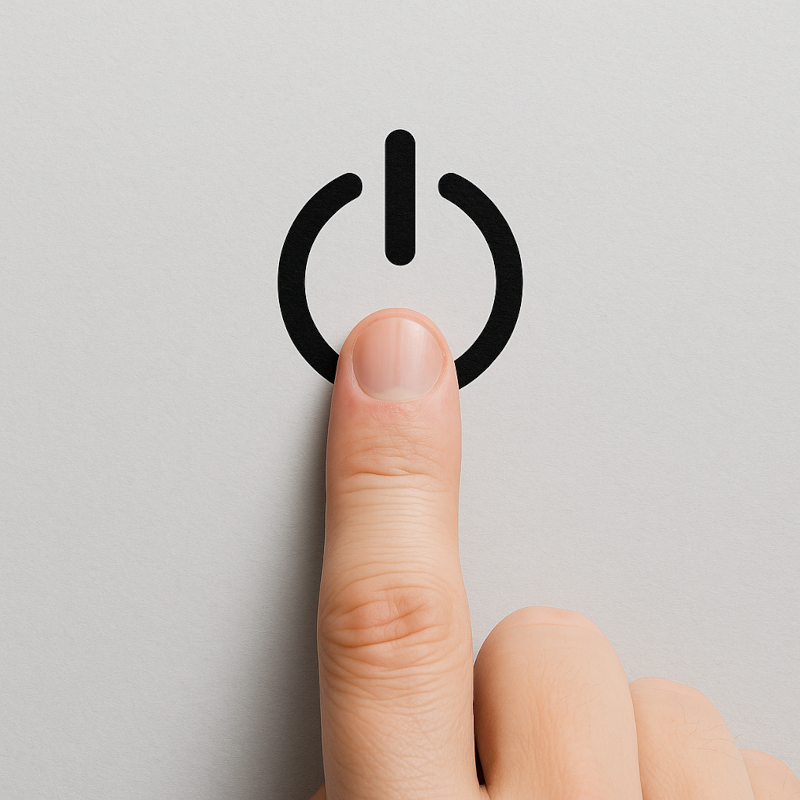
    Hur stänger man av och på en modern apparat såsom en dator , tv eller liknade? Det finns faktiskt en standard symbol det är power

    Om du stänger av datorn genom att dra ur kontakten utan att använda den vanliga avstängningen kan följande hända:

    • Arbete som inte är sparat försvinner.
    • Datorn kan få problem att starta nästa gång.
    • Vissa program eller inställningar kan sluta fungera som de ska.
    • I ovanliga fall kan hårdvaran skadas.

    Kort sagt: det är alltid säkrare att stänga av datorn via operativsystemets avstängningsfunktion.

    Stänga av en PC med Windows 11 som operativsystem

    Så här kan du stänga av Windows 11 på ett snyggt och ordnat sätt, utan stress för datorn:

    1. Spara allt arbete
      • Kontrollera att du sparat dokument, bilder och annat du arbetat med.
      • Stäng program du inte längre behöver.
    2. Öppna Start-menyn
      • Klicka på Windows-ikonen nere till vänster, eller tryck på Windows-tangenten på tangentbordet.
    3. Välj strömalternativet
      • Klicka på Ström-ikonen (liten cirkel med ett streck i toppen) längst ner till höger i menyn.
    4. Stäng av
      • Klicka på Stäng av och vänta tills datorn har stängt ner helt innan du stänger locket eller drar ur kontakten. Bonus: Om du vill göra det extra snabbt och fortfarande “snyggt”, kan du trycka Alt + F4 på skrivbordet, välja Stäng av och sedan trycka Enter.

    Stänga av en Macintosh dator

    Så här stänger du av macOS på ett snyggt och ordnat sätt:

    1. Spara ditt arbete
      • Kontrollera att alla dokument, bilder och projekt är sparade.
      • Stäng program som du inte längre behöver.
    2. Öppna Apple-menyn
      • Klicka på Apple-symbolen  längst upp till vänster på skärmen.
    3. Välj Avstängning
      • Klicka på Stäng av… i menyn.
    4. Bekräfta avstängningen
      • I rutan som dyker upp, klicka på Stäng av.
      • Vänta tills skärmen är helt svart och fläkten (om det är en stationär eller äldre bärbar) har slutat låta innan du stänger av strömmen.

    Snabbvariant: Tryck Control + Option + Command + Power-knappen för att stänga av direkt, men fortfarande på ett korrekt sätt.

    Stänga av dator som kör Linux Mint eller ubuntu.

    Så här stänger du av Ubuntu eller Linux Mint på ett snyggt och ordnat sätt:

    1. Spara ditt arbete
      • Se till att alla dokument, bilder och projekt är sparade.
      • Stäng program du inte längre använder.
    2. Öppna systemmenyn
      • Klicka på systemmenyn uppe till höger (den med nätverk, ljud och batteri/strömikon).
    3. Välj strömalternativet
      • Klicka på Ström-ikonen (vanligtvis en cirkel med ett streck upptill).
    4. Stäng av
      • Välj Stäng av… och bekräfta i dialogrutan genom att klicka på Stäng av igen.
      • Vänta tills datorn är helt avstängd innan du bryter strömmen. Snabbvariant: Tryck Ctrl + Alt + Del och välj Stäng av i menyn som visas..

    Snabbkommandon

    Snabbkommandon

    • Windows 11: Alt + F4 (på skrivbordet) → välj Stäng avEnter
    • macOS: Control + Option + Command + Power-knappen
    • Ubuntu / Mint: Ctrl + Alt + Del → välj Stäng av, eller i terminal: sudo shutdown now
  • Hur vi återskapade en förlorad adressbok i Outlook

    En av våra kunder råkade ut för en riktig mardröm – hela hans adressbok i Outlook försvann. Alla kontakter han samlat på sig under flera år var plötsligt borta. För honom, som var beroende av kontakterna i sitt arbete, var det en katastrof.

    Lyckligtvis fanns det en lösning.

    Vi skrev ett specialanpassat skript som gick igenom all e-post i hans inkorg och skickade-meddelanden. Skriptet letade fram alla e-postadresser som fanns i meddelandena – både från avsändare och mottagare – och sparade dem i en lista.

    Efteråt gick vi igenom listan för att ta bort dubletter, reklamadresser och annat som inte hörde hemma i en kontaktlista. När vi var klara kunde kunden enkelt importera filen till Outlook och hade då återfått en stor del av sina kontakter.

    Det var inte exakt som innan, men tillräckligt bra för att han skulle kunna fortsätta sitt arbete – och viktigast av allt: inga viktiga kontakter gick förlorade.

    En lösning

    • Ta regelbundna säkerhetskopior av dina kontakter.
    • Synka adressboken med molntjänster som Microsoft 365, Gmail eller iCloud.
    • Använd Outlooks exportfunktion för att spara en kopia av dina kontakter.

    Behöver du hjälp med att återskapa kontakter eller säkra din adressbok? Hör gärna av dig – vi har verktygen och erfarenheten.

  • Hur vi byggde en billig och smidig digitalskylt till butiken

    En av nackdelarna med vår lösning är att skärmen inte är särskilt bra i starkt solljus. Men det bero på att vi har valt en väldig billig skärm som inte är särskilt ljusstark.

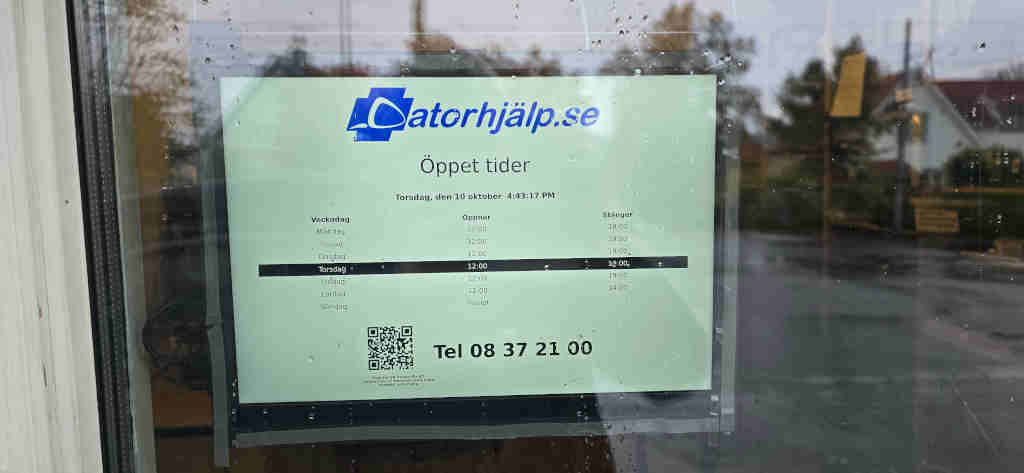
    Som småföretagare vet man att det sällan går som planerat. Folk blir sjuka, saker går sönder eller så dyker det bara upp oväntade saker. För oss på Datorhjälp märks det tydligt när någon i personalen blir sjuk – det påverkar butikens öppettider direkt.

    Det klassiska knepet är ju att åka förbi och sätta upp en papperslapp i fönstret:
    “Stängt på grund av sjukdom.”
    Fungerar? Ja.
    Med tidkrävande och inte särskilt praktikst.

    Idén: En digitalskylt i skyltfönstret

    Vi började fundera på om det gick att bygga en digital skylt istället. Första tanken var en datorskärm i fönstret som visar våra öppettider eller meddelanden. Men problemet dök upp direkt – platsbrist. Vi har inte mycket yta att leka med i vårt skyltfönster.

    Vi klurade vidare och landade i en lite annorlunda lösning:
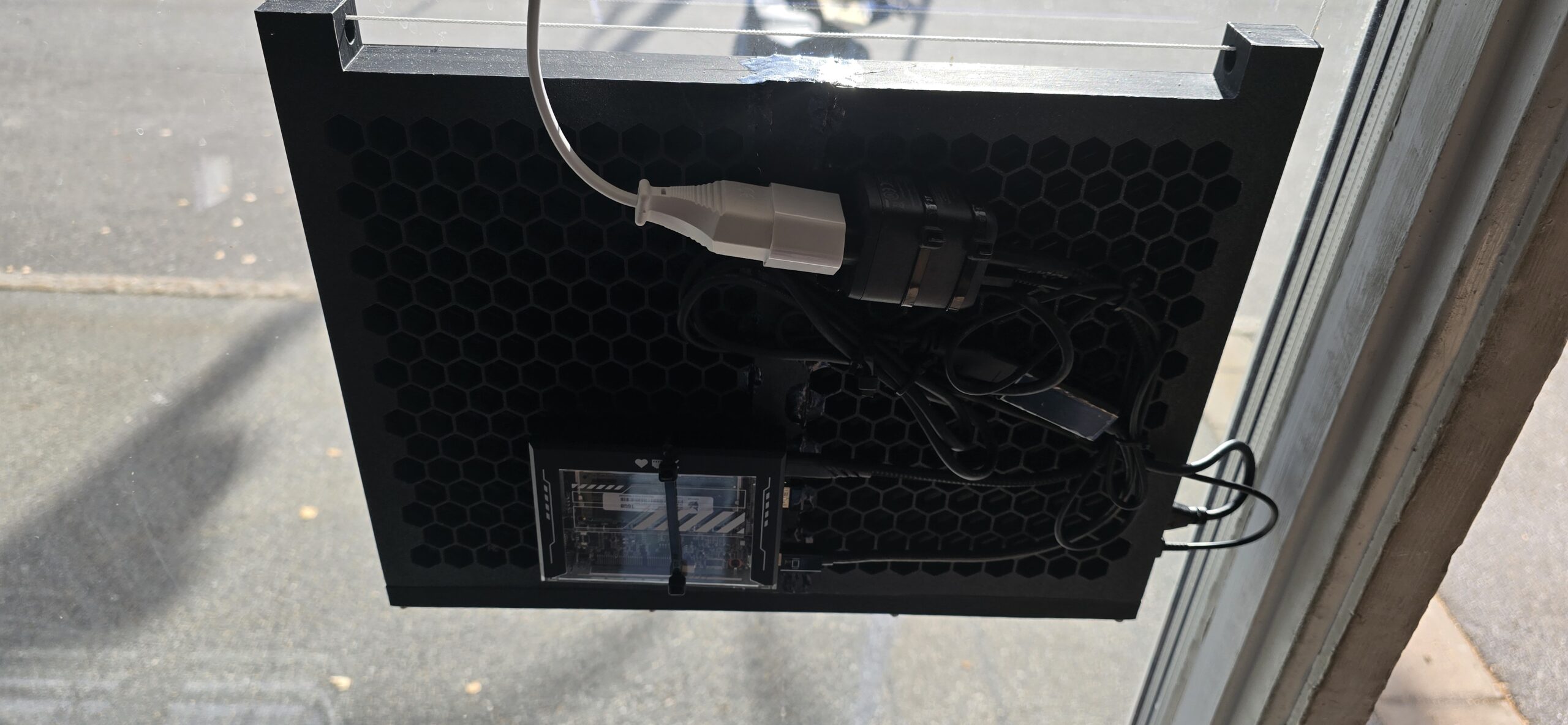
    En liten dator med skärm, upphängd i snören och fäst med dubbelhäftande tejp direkt på insidan av skyltfönstret.
    Enkelt? Ja.
    Smidigt? Nja… nästa problem kom snabbt – vikten. Även moderna skärmar väger några kilo, och med en dator till blev det snabbt klumpigt.

    Smarta prylar: Liten skärm och Zimablade

    Så här ser det ut på baksidan av vår skylt:
    En 240-volts sladd går till en AC-USB-C-adapter som matar både skärmen och datorn med ström. Datorn är uppkopplad via wifi. Chassit har vi 3D-printat och datorn är fastsatt med buntband i chassit. Hela paketet hänger i ett snöre och är fasttejpat med dubbelhäftande tejp mot fönstret.

    Vi letade vidare och hittade det som kallas för en ”andra skärm”, alltså en liten och lätt extraskärm som oftast används ihop med laptops. Perfekt storlek och låg vikt!

    Till det hittade vi en liten, energisnål dator som heter Zimablade. Den är tillräckligt kraftfull för vårt behov men tar knappt någon plats alls.

    Vi ville dessutom slippa onödiga sladdar. Kravet var tydligt: datorn skulle kunna drivas via USB-C, så att både ström och data kan skötas smidigt. Efter lite meckande och 3D-printande fick vi ihop ett specialchassi som håller ihop hela paketet snyggt.

    Aldrig mer Windows-strulet

    Vi hade testat något liknande tidigare, med en liten dator och en stor TV kopplad till Windows 10. Det var… frustrerande.
    Uppdateringar stup i kvarten.

    Skulle vi ändra informationen var vi tvungna att gå in på datorn via ett fjärrstyrningsprogram. Dessutom krävdes det att vi hade licens för Office 365, för att kunna köra powerpoint.
    Plötsliga omstarter.
    Det fungerade dåligt helt enkelt.

    Lösningen: Linux, Firefox och F5

    Den här gången kör vi på beprövat och stabilt – Debian, en välkänd Linux-distribution. När skyltdatorn startas laddar den automatiskt Firefox i helskärmsläge, som visar en hemsida med våra aktuella öppettider.

    Vi ville hålla det enkelt även på webbsidan, utan krångliga skript som automatiskt laddar om sidan hela tiden. Istället skickar datorn själv, med jämna mellanrum, ett virtuellt tangentkommando – F5, alltså “uppdatera sidan”. Så ser vi till att informationen alltid är aktuell.

    Billigt, smart och med fri mjukvara

    Största utmaningen i såna här projekt är alltid kostnaden. Vi hade budget för hårdvaran, men att köpa dyr, kommersiell mjukvara för digital skyltning är inget som ett litet företag som vårt har råd med.

    Därför byggde vi hela lösningen med öppen källkod.

    • Hemsidan är en enkel WordPress-installation.
    • Datorn kör Debian Linux.
    • Allt sköts med fri mjukvara.

    Totalkostnaden? Ungefär 2500 kronor för hela hårdvaran. Resten är gratis.

    Hade vi velat pressa kostnaderna ännu mer kunde vi använt en gammal dator som annars skulle slängas – återbruk är alltid en smart väg att gå, både för plånboken och miljön.

    Så idag slipper vi stressa iväg och tejpa upp papperslappar. Vill vi ändra budskapet på vår skylt går vi bara in på en hemsidan, gör några ändringar och någon minut senare är budskapet ute på skylten.

    Vår digitalskylt sköter sig själv – smidigt, billigt och precis lagom high-tech för ett litet företag som Datorhjälp.

  • Udda projekt – Renovering av IBM 5150

    IBMs produkter var inte en hög med plast som dagens datorer. Metall då tidens motto.

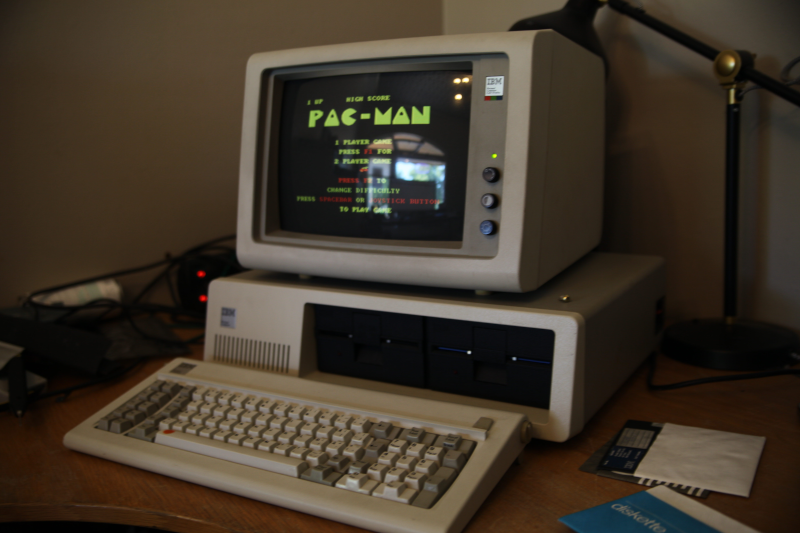
    Ett uppdrag som vi är lite extra stolta över, är att vi klarade få igång en IBM 5150, dvs. urfadern till alla PC som vi använder idag. Personligen är det också lite flashback när jag var ca 12–13 år gammal, åkte till min pappa i Strängnäs bara för att ”få använda” hans inlånade IBM PC. På den tiden fick man uppslagsverk, tjocka manualer. Så satt på kvällarna på min pappas firma och skrev kod i BASIC.

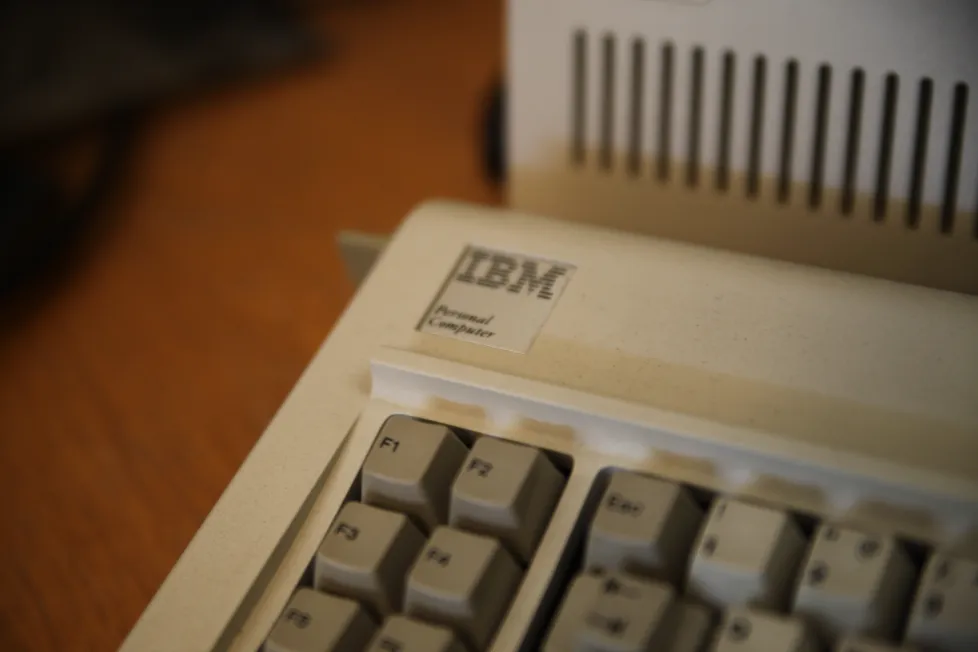
    Dåtidens tangentbord var gjorda i metall. Notera att funktions tangenterna sitter på vänster sidan på ur PCn tangentbord. Det är med IBM AT som man fick tangentborden layouten som vi känner ingen dem som idag.

    Trots framgångarna var IBM PC inte särskilt tekniskt avancerad jämfört med andra hemdatorer på 80-talet. Maskiner som Atari ST och Commodore Amiga var ofta mer kraftfulla och innovativa, men de saknade IBM:s starka varumärke. Ett välkänt uttryck från den tiden var: ”Den som köper IBM kan inte få sparken,” vilket speglade det trygga valet att satsa på IBM. Samtidigt fanns det en mer sarkastisk tolkning bland teknikkunniga – i den svenska hackerordlistan stod IBM för ”Ingen Bra Maskin.”

    IBM PC:s verkliga genombrott kom tack vare de kloner som snabbt började tillverkas av andra företag. Dessa bidrog till att marknaden enades kring en standard. Före detta var marknaden för person- och hemdatorer mycket fragmenterad, med olika plattformar och operativsystem som CP/M, de svenska ABC-datorerna, MSX och många andra som idag fallit i glömska.

    När IBM 1987 lanserade PS/2-serien introducerades den nya MCA-bussen, men den var hårt patentskyddad. Detta förhindrade andra företag från att tillverka kloner och ledde till att IBM förlorade sitt grepp om PC-marknaden.

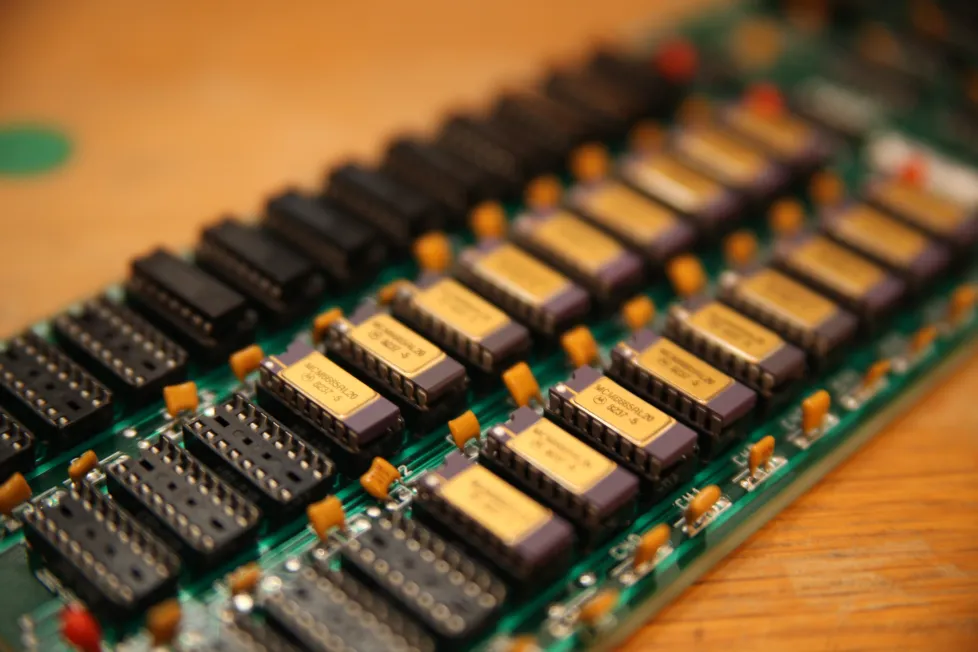
    Minneskort till en IBM. Notera dom lediga socklar, minne ibörjan på 80 talet var dyrt.

    Renoveringen av IBM model 5150

    Den IBM Model 5150 vi renoverade var inte i fungerande skick när den anlände. En tydlig skillnad mellan datorer från 1980 och dagens datorer är mängden kretsar och komponenter. Att utrusta en IBM PC med 640 KB RAM, vilket då ansågs mycket, krävde flera stora expansionskort som monterades i datorns slots.

    MS DOS inte särskilt bra OS ens på 80 talet

    Det är lätt att tro att den bästa tekniken alltid vinner, men historien visar gång på gång något helt annat. Ofta handlar det inte om vad som är tekniskt bäst, utan om vem som har störst muskler när det gäller marknadsföring, kontakter och inflytande. Ett klassiskt exempel är videokriget på 1980-talet, där tre format tävlade om att bli standard: Betamax, VHS och Video 2000. Tekniskt sett ansåg många att Betamax eller Video 2000 var överlägsna, men det var VHS som till slut vann, tack vare smart marknadsföring och stöd från de stora filmbolagen.

    Samma mönster har vi sett i modern tid, till exempel bland mobiltelefonernas operativsystem. Där fanns flera alternativ i början, men till slut stod bara två jättar kvar — Android och iOS — som idag i praktiken är de enda valen för den breda massan.

    Även i datorvärlden på 1980-talet gick utvecklingen snabbt, men tekniken var samtidigt enkel jämfört med dagens standard. Operativsystem som MS-DOS, eller PC-DOS som IBM kallade sin version, kunde inte köra flera program samtidigt. Riktig multitasking blev först möjligt med mer avancerade system som OS/2 eller Windows NT. Samtidigt visade Commodore vägen åt ett helt annat håll. Redan från starten kunde Commodore Amiga 1000, som släpptes i mitten av 80-talet, hantera multitasking — något som PC-användare skulle få vänta på i många år.

    Macintosh lanseras

    1983 tog Apple ett stort kliv in i framtiden med lanseringen av Apple Lisa. Det var en dator långt före sin tid, med ett grafiskt användargränssnitt och den numera självklara principen ”What You See Is What You Get” (WYSIWYG) — alltså att det du såg på skärmen var det som skrevs ut. Men Lisa var också en exklusiv produkt med ett skyhögt pris, motsvarande omkring 100 000 kronor i dåtidens pengar, vilket gjorde att den främst riktade sig till företag.

    Vad många inte vet är att Lisa och Macintosh från början var två konkurrerande projekt inom Apple. Medan Lisa utvecklades som företagets officiella satsning, ledde Steve Jobs det mer rebelliska Macintosh-projektet — som siktade på att ta med sig de grafiska idéerna från Lisa till en enklare och betydligt billigare dator för den breda massan. Året därpå, 1984, lanserades Macintosh, som kombinerade användarvänlighet och grafiskt gränssnitt i ett mer tillgängligt paket, även om priset fortfarande låg högt jämfört med många konkurrenter.

    Samtidigt började Microsoft arbeta på sina egna lösningar. Men det skulle dröja innan de lyckades skapa ett grafiskt gränssnitt som kunde utmana Apple på allvar. Först med Windows 95, och i mer professionella sammanhang med Windows NT 4.0, fick Microsoft till det moderna, fönsterbaserade gränssnitt som fortfarande präglar deras system.

    Men allt kretsade inte kring Apple och Microsoft. År 1985 lanserades två datorer som fick stor betydelse både i hemmen och i mer kreativa, professionella sammanhang: Commodore Amiga 1000 och Atari ST. Dessa maskiner var betydligt billigare än Macintosh, men erbjöd imponerande tekniska möjligheter. Atari ST blev snabbt populär bland musiker, mycket tack vare sina inbyggda MIDI-portar, som gjorde det enkelt att koppla ihop datorn med syntar och annan musikutrustning.

    Den användes även för enklare desktop publishing. Amiga slog igenom inom semiprofessionell videoproduktion, där datorns grafik- och bildhantering låg långt före många konkurrenter. Båda systemen blev dessutom mycket uppskattade som kraftfulla speldatorer, med tusentals titlar som kom att definiera en hel generation.

    Samtidigt fortsatte MS-DOS att dominera på företagsmarknaden, särskilt i kombination med IBM PC och dess kloner. MS-DOS var standard genom större delen av 80-talet och en bit in på 90-talet. Det var först när Windows 95 lanserades som det grafiska användargränssnittet blev självklart även för vanliga PC-användare, och med Windows NT 4.0 tog Microsoft ytterligare ett steg mot ett professionellt, stabilt system med ett modernt, användarvänligt yttre.

    På så vis formades den digitala värld vi lever i idag — inte bara av teknik, utan av marknadsföring, företagsstrategier och interna maktspel. Från videokriget mellan VHS och Betamax, till striden om operativsystem och grafiska gränssnitt, och rivaliteten mellan projekten Lisa och Macintosh inom Apple — historien visar att det ofta är de med störst genomslag, och inte alltid den bästa tekniken, som sätter standarden för framtiden.

    En ung finlandssvensk student förändrar världen.

    Den 17 september 1991 laddade en ung finlandssvensk student vid namn Linus Torvalds upp ett projekt på internet som skulle förändra världen. Han kallade det för Linux — ett fritt och öppet operativsystem, inspirerat av Unix. Vad som från början var ett hobbyprojekt, en enkel kärna till datorer, har idag vuxit till något som genomsyrar hela vår vardag.

    Många kanske inte tänker på det, men Linux finns överallt omkring oss. Det driver allt från servrar och superdatorer till telefoner, tv-boxar, smarta apparater, bilar och inte minst — internet själv. Utan Linux hade mycket av den moderna digitala infrastrukturen sett helt annorlunda ut.

    Hösten 2018 tog den här historien ännu en intressant vändning. Då meddelade IBM, en av teknikvärldens verkliga tungviktare, att de köper Red Hat — ett av de största företagen inom Linux och öppen källkod. Prislappen: 34 miljarder dollar, den största affären i IBMs historia. För många blev det en påminnelse om hur långt öppen källkod kommit — från studentprojekt till miljardindustri.

    För IBM var det samtidigt en logisk fortsättning på en resa som pågått i decennier. Företaget som en gång formade hela pc-eran med lanseringen av IBM Model 5150 — den dator som satte standarden för vad en ”persondator” är — hade redan börjat lämna hårdvaran bakom sig. Redan 2005 sålde de sin pc-verksamhet till Lenovo, och sedan dess har de satsat på mjukvara, molntjänster och avancerade systemlösningar. Köpet av Red Hat blev en symbol för den omställningen. Det visade att framtiden, även för gamla teknikjättar, ligger i samarbete, öppenhet och smart mjukvara — snarare än i skruvar och plast.